Un paquete junta varios productos en una sola línea con un precio propio: un kit de iluminación, un montaje completo, un combo de fiesta. Se agrega al carrito de una renta, una cotización o una venta como si fuera un producto más.
Crea un paquete
- Entra a Paquetes y haz clic en Nuevo paquete.
- Escribe el nombre y, si quieres, una descripción.
- Con Buscar producto, encuentra los productos y agrégalos. Usa los botones de más y menos para definir cuántas unidades de cada uno lleva el paquete.
- Define el precio (ver abajo).
- Haz clic en Crear paquete.
Solo puedes incluir productos activos para renta. Si no ves ninguno, crea primero tus productos en Productos e inventario.
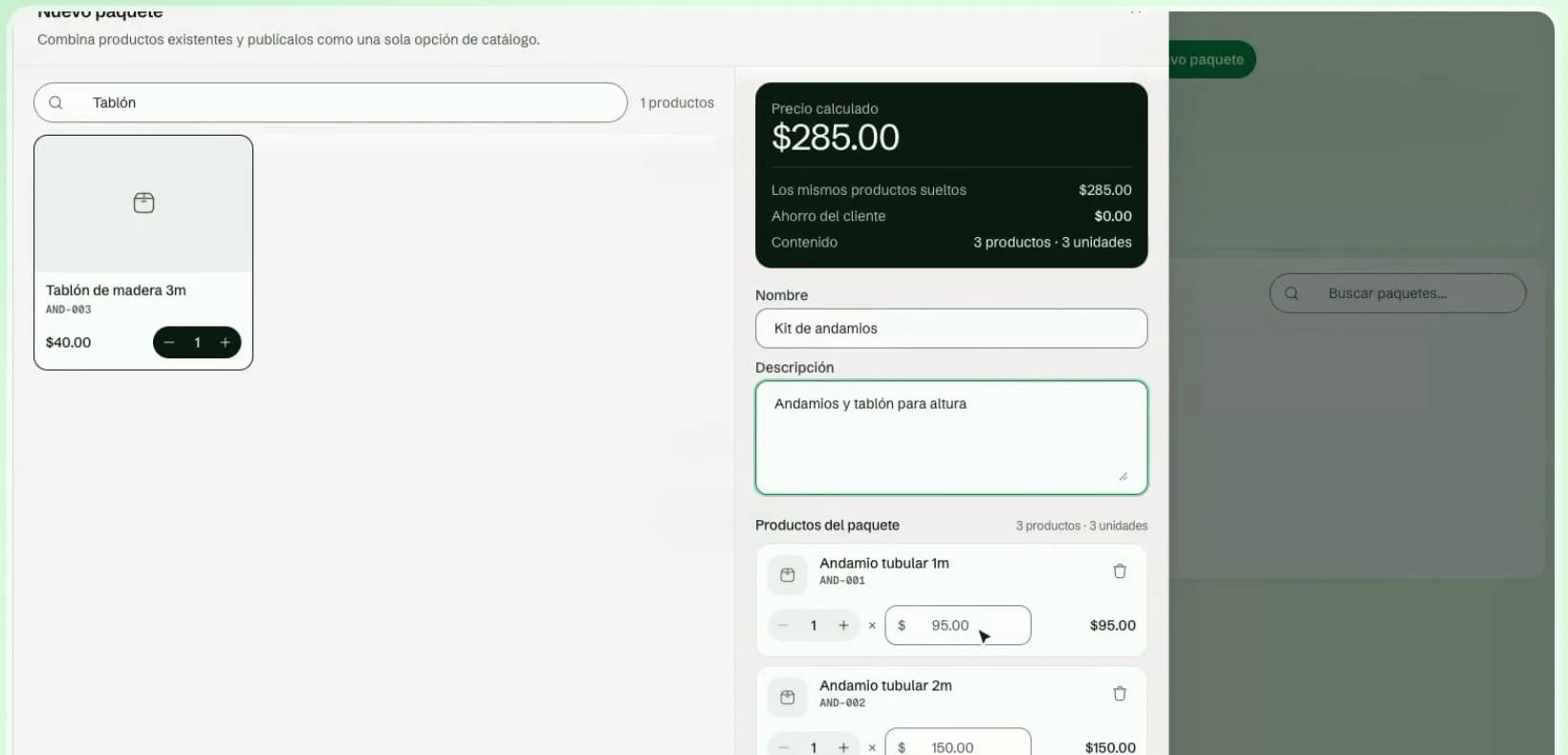
Precio fijo o calculado
| Modo | Cómo cobra |
|---|---|
| Fijo | Cobras el precio que indiques, sin importar lo que sumen los productos. El editor te muestra la suma de los productos como referencia. |
| Calculado | Suma el precio de cada producto, con los ajustes que hayas puesto en cada uno. |
El resumen del paquete compara contra los mismos productos sueltos: si el paquete cuesta menos, ves el ahorro del cliente (en dinero y en porcentaje); si cuesta más, ves el recargo. También indica el contenido (cuántos productos y unidades) y cuántos paquetes se pueden armar hoy con tus existencias.
Administra tus paquetes
En Paquetes cada tarjeta muestra los productos que incluye, el ahorro y las existencias (Sin existencias o cuántos por armar). Desde su menú puedes:
- Editar su composición y precio.
- Duplicar, para armar una variante sin empezar de cero.
- Desactivar o Activar. Un paquete inactivo no aparece al armar rentas ni cotizaciones.
- Eliminar. Las rentas existentes que lo usan no se ven afectadas.
Arriba ves cuántos paquetes tienes, cuántos están activos y el precio promedio, y puedes filtrar por Todos, Activos o Inactivos.
Úsalo en una renta
Al crear una renta, haz clic en Agregar paquete y elige el que necesitas. En el carrito aparece como una sola línea (Packs) con la lista de lo que incluye, y puedes cambiar la cantidad de paquetes.