Una cotización es una propuesta para tu cliente. Puede ser de renta o de venta, se comparte con un enlace, el cliente la acepta o la rechaza, y cuando la acepta la conviertes en operación sin volver a capturar nada.
Crea una cotización
- Entra a Cotizaciones y haz clic en Nueva Cotización. También puedes usar Cotización Rápida desde las acciones rápidas del menú lateral.
- Elige el tipo (Renta o Venta) y el cliente.
- Agrega los productos o paquetes. Si es de renta, define también las fechas.
- Si aplica, suma servicios adicionales como flete o instalación.
- Guarda. La cotización queda en Borrador.
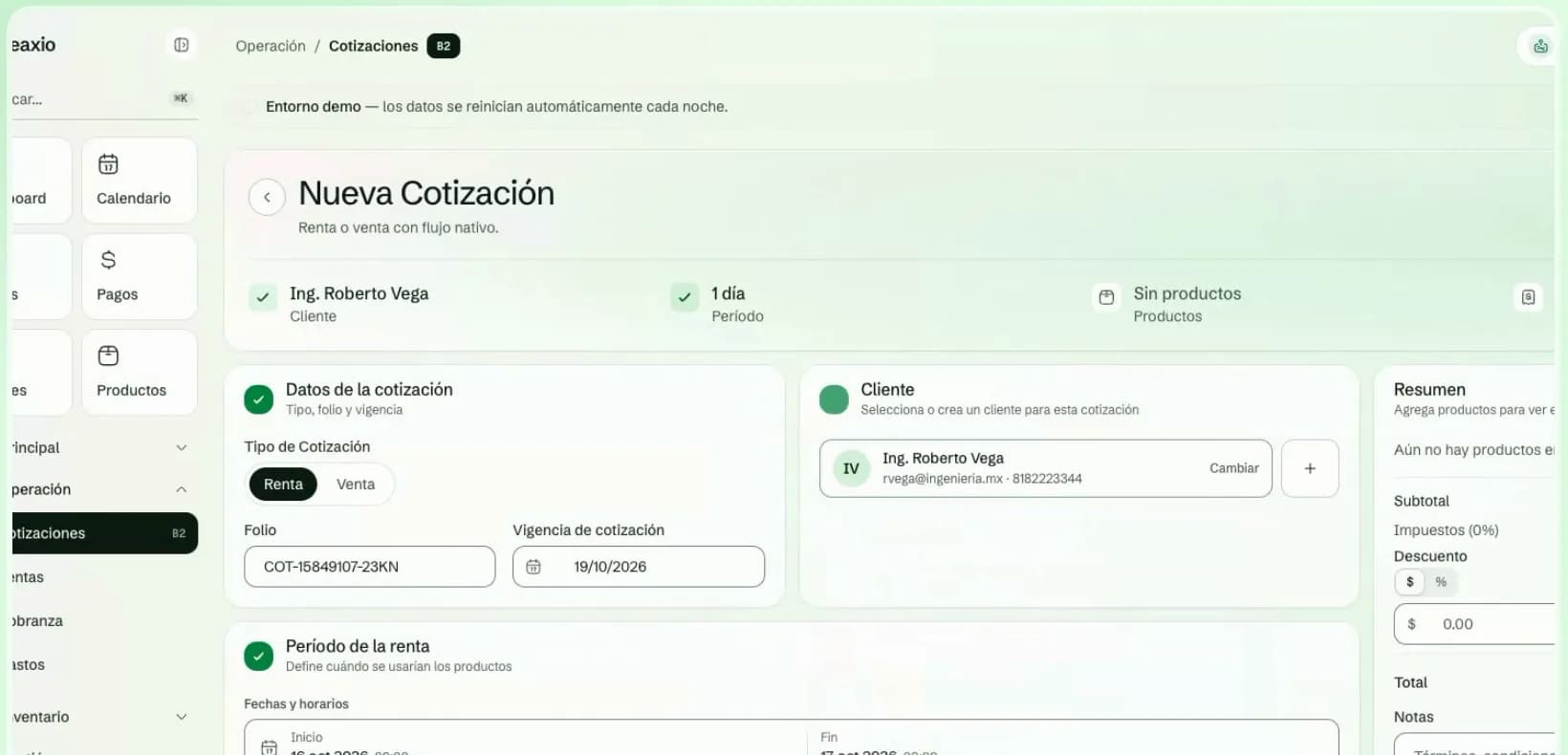
Estados de una cotización
| Estado | Qué significa |
|---|---|
| Borrador | Todavía no la envías. |
| Enviada | Está con el cliente. |
| Vista | El cliente ya abrió el enlace. |
| Aceptada | Lista para convertir. |
| Rechazada | El cliente la rechazó; no se puede convertir. |
| Expirada | Pasó su fecha de vencimiento. Crea una nueva si el cliente aún quiere continuar. |
| Convertida | Ya es una renta o una venta. Abre la operación desde la cotización. |
| Cancelada | La cancelaste; el enlace deja de aceptar respuestas. |
Envía y comparte
- Enviar pasa la cotización de Borrador a Enviada. Solo las cotizaciones en borrador se pueden enviar.
- Copiar link del cliente te da el enlace público para mandarlo por el canal que prefieras. El cliente la revisa, y si acepta, dibuja su firma de aceptación.
- Generar cotización PDF crea un documento que puedes abrir o descargar.
Registra la respuesta del cliente
Cuando el cliente responde desde el enlace, la cotización cambia sola a Aceptada o Rechazada y verás su respuesta en el detalle. Si te contestó por otro medio, puedes usar Aceptar o Rechazar tú mismo (solo para cotizaciones Enviadas o Vistas).
Convierte en renta o venta
- Abre una cotización Aceptada y haz clic en Convertir.
- Confirma. Leaxio crea la renta o la venta con los datos de la cotización.
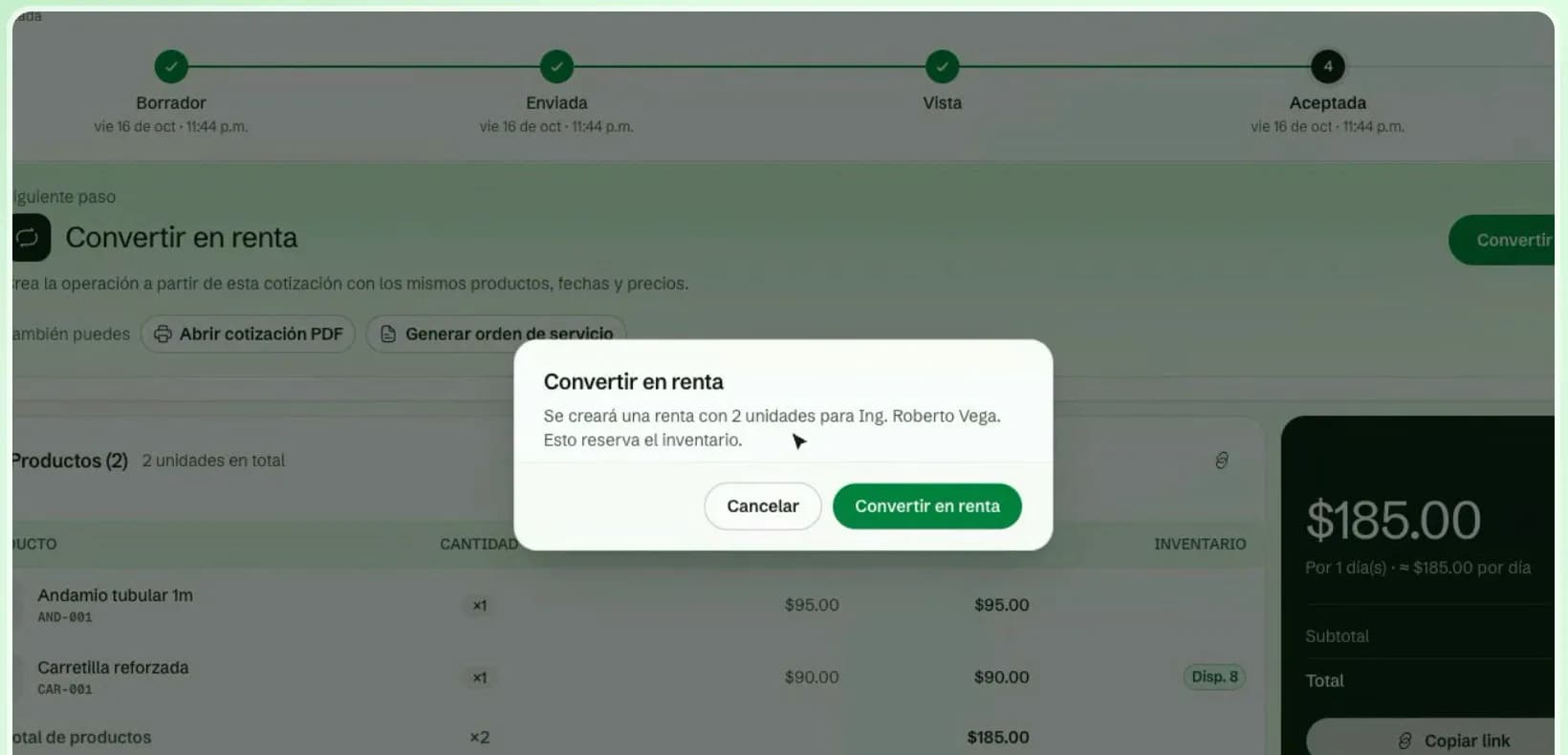
Antes de convertir, Leaxio revisa el inventario. Si no alcanza, te muestra por producto cuánto se solicitó y cuánto hay disponible, y no deja convertir hasta que lo resuelvas.
Si el cliente acepta con su firma desde el enlace, la renta se crea sola y queda en preparación. Cuando falta inventario, la cotización queda aceptada y alguien de tu equipo debe confirmar el inventario y crear la renta manualmente.
Cancelar o rechazar
- Cancelar cambia el estado a Cancelada y el enlace público deja de aceptar respuestas. No se puede deshacer.
- Rechazar registra que el cliente no la aceptó y evita la conversión.
Mide cómo te va
Arriba de la lista ves cuántas cotizaciones siguen en el embudo (Enviadas o Vistas), el valor ganado (Aceptadas y Convertidas), el ticket promedio y la conversión como porcentaje de las cotizaciones ya decididas.
Siguiente paso
Ver Rentas para el recorrido de una renta ya creada, o Calendario para comprobar la disponibilidad antes de cotizar.